Flutter 위젯
Views
View 컨테이너
-
React Native 에서는 View 가 컨테이너이고 Flexbox를 이용한 레이아웃, 스타일, 터치 핸들링, 접근성제어를 지원
-
Flutter에서는 Container나, Column, Row, Center같은 위젯 라이브러리의 핵심 레이아웃 위젯을 사용할 수 있음.
FlatList, SectionList
- ListView : 목록의 수가 적은 경우에 가장 적합함.
- 무거운 목록이거나 무한 스크롤 목록일때는 ListView.builder 를 사용
- 자식들을 필요할 때만 빌드하고, 화면에 나타나야할 자식들만 빌드함
// Flutter
var data = [ ... ];
ListView.builder(
  itemCount: data.length,
  itemBuilder: (context, int index) {
    return Text(
      data[index],
    );
  },
)
Canvas
- ReactNative에서는 직접적으로 지원하는 컴포넌트가 없음
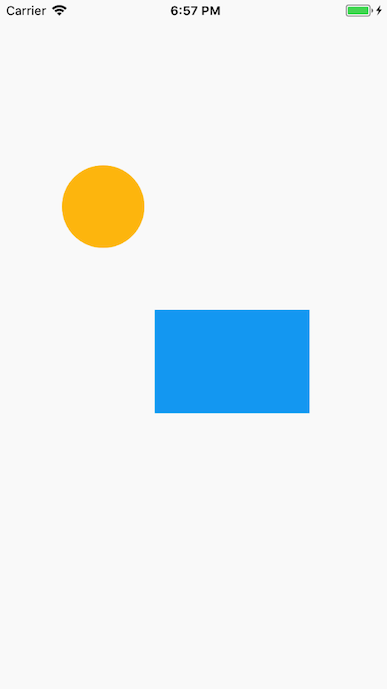
- Flutter에서는 CustomPaint, CustomPainter 클래스를 사용하여 캔버스를 그릴 수 있다.
// Flutter
class MyCanvasPainter extends CustomPainter {

  @override
  void paint(Canvas canvas, Size size) {
    Paint paint = Paint();
    paint.color = Colors.amber;
    canvas.drawCircle(Offset(100.0, 200.0), 40.0, paint);
    Paint paintRect = Paint();
    paintRect.color = Colors.lightBlue;
    Rect rect = Rect.fromPoints(Offset(150.0, 300.0), Offset(300.0, 400.0));
    canvas.drawRect(rect, paintRect);
  }

  bool shouldRepaint(MyCanvasPainter oldDelegate) => false;
  bool shouldRebuildSemantics(MyCanvasPainter oldDelegate) => false;
}
class _MyCanvasState extends State<MyCanvas> {

  @override
  Widget build(BuildContext context) {
    return Scaffold(
      body: CustomPaint(
        painter: MyCanvasPainter(),
      ),
    );
  }
}
레이아웃
레이아웃 속성 정의
-
React native에서는 style props를 이용해 flexbox 속성을정의함.
// React Native <View style={{ flex: 1, flexDirection: 'column', justifyContent: 'space-between', alignItems: 'center' }} > -
flutter에서는 컨트롤 위젯 및 스타일 속성을 결합하여 설계된 위젯을 통해 레이아웃을 정의한다.
// Flutter
Center(
  child: Column(
    children: <Widget>[
      Container(
        color: Colors.red,
        width: 100.0,
        height: 100.0,
      ),
      Container(
        color: Colors.blue,
        width: 100.0,
        height: 100.0,
      ),
      Container(
        color: Colors.green,
        width: 100.0,
        height: 100.0,
      ),
    ],
  ),
)
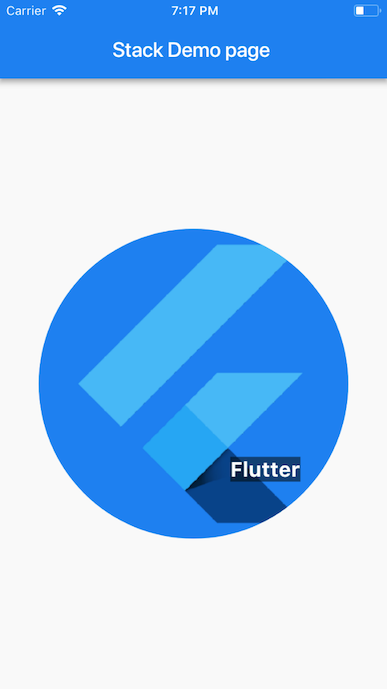
위젯을 겹쳐 쌓아올리는 방법
- React Native에서는 absolute 을 사용
- flutter에서는 Stack을 사용함.
// Flutter
Stack(
  alignment: const Alignment(0.6, 0.6),
  children: <Widget>[
    CircleAvatar(
      backgroundImage: NetworkImage(
        'https://avatars3.githubusercontent.com/u/14101776?v=4'),
    ),
    Container(
      decoration: BoxDecoration(
          color: Colors.black45,
      ),
      child: Text('Flutter'),
    ),
  ],
)
스타일링
컴포넌트 꾸미기
- react native 에서는 인라인 스타일링과 stylesheets.create를 이용한 스타일링 가능
<View style={styles.container}>
  <Text style={{ fontSize: 32, color: 'cyan', fontWeight: '600' }}>
    This is a sample text
  </Text>
</View>

const styles = StyleSheet.create({
  container: {
    flex: 1,
    backgroundColor: '#fff',
    alignItems: 'center',
    justifyContent: 'center'
  }
});- flutter에서는 Text 위젯은 style 속성에 TextStyle클래스를 사용할 수 있음.
- 여러 곳에서 같은 스타일을 사용하고 싶으면 따로 빼서 적용가능
- 다른 위젯에서도 비슷한 방식인가?
var textStyle = TextStyle(fontSize: 32.0, color: Colors.cyan, fontWeight:
   FontWeight.w600);
	...
Center(
  child: Column(
    children: <Widget>[
      Text(
        'Sample text',
        style: textStyle,
      ),
      Padding(
        padding: EdgeInsets.all(20.0),
        child: Icon(Icons.lightbulb_outline,
          size: 48.0, color: Colors.redAccent)
      ),
    ],
  ),
)
Icons와 Colors를 사용하는 방법은?
- flutter에서는 material 라이브러리를 import하면 다양한 material icon과 컬러를 가져옴
Icon(Icons.lightbulb_outline, color: Colors.redAccent)- Icons 클래스를 사용할떄는 pubspec.yaml 파일에 uses-material-design : true 를 꼭 설정해줘야함
name: my_awesome_application
flutter: uses-material-design: true- 쿠퍼티노 아이콘 사용
name: my_awesome_application
dependencies:
cupertino_icons: ^0.1.0- 컴포넌트 전체적인 색과 스타일을 지정하고 싶으면 ThemeData 클래스를 사용
- MaterialApp 에서 theme 속성에 ThemeData 객체를 설정한다.
- Colors 클래스는 material 디자인의 color paletter에 해당하는 색상을 제공
class SampleApp extends StatelessWidget {
  @override
  Widget build(BuildContext context) {
    return MaterialApp(
      title: 'Sample App',
      theme: ThemeData(
        primarySwatch: Colors.blue,
        textSelectionColor: Colors.red
      ),
      home: SampleAppPage(),
    );
  }
}
스타일 테마 추가
- React Native에서는 컴포넌트 공통 테마는 stylesheets에 정의한 후 컴포넌트에 사용함
- Flutter에서는 ThemeData 클래스에 스타일을 정의하고, MaterialApp 위젯의 테마 속성에 전달함으로써 거의 모든 곳에 균일한 스타일을 적용할 수 있음.
 @override
  Widget build(BuildContext context) {
    return MaterialApp(
      theme: ThemeData(
        primaryColor: Colors.cyan,
        brightness: Brightness.dark,
      ),
      home: StylingPage(),
    );
}- Theme는 MaterialApp 위젯을 사용하지 않아도 적용가능.
- data 매개변수에서 ThemeData를 가져와 모든 자식 위젯에 ThemeData를 적용함.
 @override
  Widget build(BuildContext context) {
    return Theme(
      data: ThemeData(
        primaryColor: Colors.cyan,
        brightness: brightness,
      ),
      child: Scaffold(
         backgroundColor: Theme.of(context).primaryColor,
              ...
              ...
      ),
    );
  }
상태관리
- State 클래스
- StatefulWidget
- 상태 관리 방법
StatelessWidget
-
상태 변화가 필요없는 위젯.
-
객체의 자체적인 구성정보나 위젯의 BuildContext 이외의 것에 의존하지 않을때 유용함
-
상태가 없는 위젯의 build 메서드는 보통 3가지 상황에서만 호출됨
- 위젯이 트리에 추가될 때
- 위젯의 부모가 설정이 변경됐을때
- 사용하고 있는 InheritedWidget이 변경될 때
StatefulWidget
-
setState를 호출하여 Flutter 프레임워크에게 상태가 변경됐음을 알려줌.
- 이후 앱이 build 메서드를 다시 실행하여 변경사항을 반영함
-
아래는 createState() 메서드를 필요로하는 StatefulWidget을 선언하는 예시
- 위젯의 상태를 관리하는 상태객체 _MyStatefulWidgetState를 생성함
class MyStatefulWidget extends StatefulWidget { MyStatefulWidget({Key key, this.title}) : super(key: key); final String title; @override _MyStatefulWidgetState createState() => _MyStatefulWidgetState(); } -
아래는 _MyStatefulWidgetState 라는 상태 클래스.
- 상태가 바뀌면 setState가 새로운 toggle 값과 함께 호출됨.
- 이후 프레임워크가 UI위젯을 다시 빌드함.
class _MyStatefulWidgetState extends State<MyStatefulWidget> {
  bool showtext=true;
  bool toggleState=true;
  Timer t2;

  void toggleBlinkState(){
    setState((){
      toggleState=!toggleState;
    });
    var twenty = const Duration(milliseconds: 1000);
    if(toggleState==false) {
      t2 = Timer.periodic(twenty, (Timer t) {
        toggleShowText();
      });
    } else {
      t2.cancel();
    }
  }

  void toggleShowText(){
    setState((){
      showtext=!showtext;
    });
  }

  @override
  Widget build(BuildContext context) {
    return Scaffold(
      body: Center(
        child: Column(
          children: <Widget>[
            (showtext
              ?(Text('This execution will be done before you can blink.'))
              :(Container())
            ),
            Padding(
              padding: EdgeInsets.only(top: 70.0),
              child: RaisedButton(
                onPressed: toggleBlinkState,
                child: (toggleState
                  ?( Text('Blink'))
                  :(Text('Stop Blinking'))
                )
              )
            )
          ],
        ),
      ),
    );
  }
}
StatefulWidget 과 StatelessWidget의 모범사례
위젯을 설계할때의 고려사항
-
위젯이 StatefulWidget인지 StatelessWidget인지 결정하라
- 위젯이 변화하면 Stateful 사용
- 위젯이 final이거나 immutable이면, Stateless를 사용
-
어떤 객체가 위젯의 상태를 관리하는지 결정하라
- Flutter에서 상태를 관리하는 3가지 방법
- 위젯이 자신의 상태를 관리
- 부모위젯이 상태를 관리
- 혼합하여 관리
- 원칙
- 해당 상태가 사용자 입력이라면, 상위위젯에서 관리하는 것이 가장 좋음
- ex : 슬라이더 위치 혹은 체크박스의 선택과 취소
- 해당 상태가 UI와 연관이 깊으면, 해당 위젯에서 관리
- ex : 애니메이션
- 잘모르겠을때는 부모 위젯이 관리하도록 함
- 해당 상태가 사용자 입력이라면, 상위위젯에서 관리하는 것이 가장 좋음
- Flutter에서 상태를 관리하는 3가지 방법
-
StatefulWidget의 하위 클래스 및 State
- 아래 예시는 자신이 직접 상태를 관리하는 것
class MyStatefulWidget extends StatefulWidget { MyStatefulWidget({Key key, this.title}) : super(key: key); final String title; @override _MyStatefulWidgetState createState() => _MyStatefulWidgetState(); } class _MyStatefulWidgetState extends State<MyStatefulWidget> { @override Widget build(BuildContext context) { ... } } -
StatefulWidget을 위젯트리에 추가하기
class MyStatelessWidget extends StatelessWidget { // This widget is the root of your application. @override Widget build(BuildContext context) { return MaterialApp( title: 'Flutter Demo', theme: ThemeData( primarySwatch: Colors.blue, ), home: MyStatefulWidget(title: 'State Change Demo'), ); } }- 위와같이 Stateless 위젯 안에 Stateful 위젯을 추가하는 방식도 통함